 Minecraft Java Edition
Java-Version auf einem Minecraft-Server ändern
Anleitung zum Wechseln der Java-Version (Java 8, 17, 21, GraalVM) auf Ihrem Minecraft-Server bei LordHosting - mit wenigen Klicks im Panel.
 Minecraft
Testen Sie diesen Guide auf einem echten Minecraft-Server, 12 h kostenlos
Ein Minecraft-Server in wenigen Minuten bereit, um dieses Tutorial umzusetzen. Danach entscheiden Sie.
- Ohne Kreditkarte
- 12 h ab dem ersten Start
- Ein Test pro Person
Letzte Aktualisierung: März 2026
Ihr Server stürzt beim Start mit einem Java-Fehler ab? Sie haben gerade die Minecraft-Version gewechselt und müssen Java aktualisieren? Diese Anleitung zeigt Ihnen in 30 Sekunden, wie das im LordHosting-Panel geht.
Wenn Sie nicht wissen, welche Java-Version zu Ihrem Server passt, lesen Sie unseren vollständigen Leitfaden: Welche Java-Version je nach Minecraft-Version wählen?
1️⃣ Zu den Start-Einstellungen wechseln
- Melden Sie sich in Ihrem LordHosting-Panel an
- Wählen Sie Ihren Minecraft-Server aus
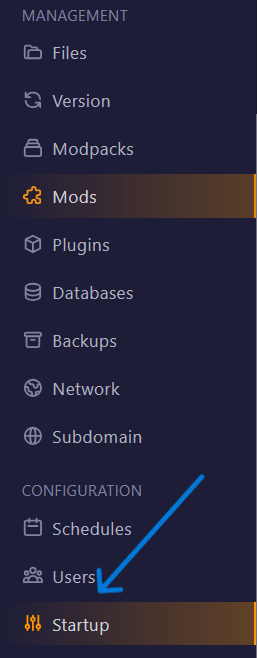
- Klicken Sie im linken Seitenmenü unter Configuration auf Startup
2️⃣ Docker-Image ändern
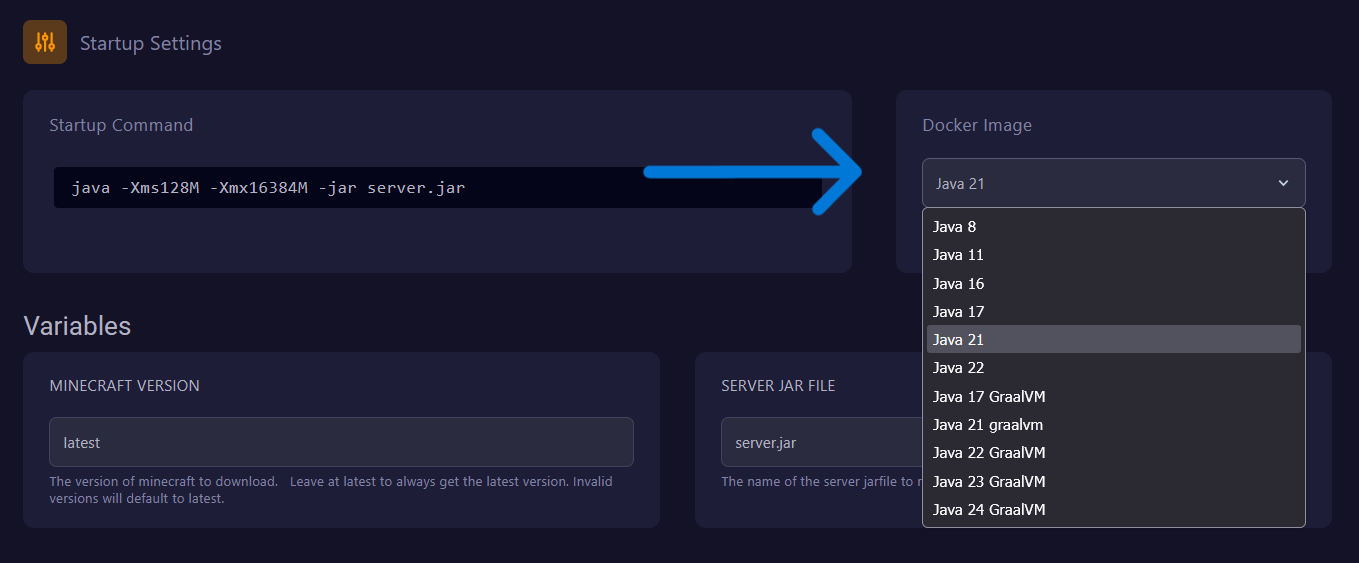
Oben rechts auf der Seite sehen Sie das Feld Docker Image mit einem Dropdown-Menü. Klicken Sie darauf, um alle verfügbaren Java-Versionen anzuzeigen:
Sie möchten diesen Guide auf Ihrem eigenen Server umsetzen? Minecraft Server mieten ab 3,99 €/Monat bei LordHosting, in wenigen Minuten online.
Verfügbare Versionen bei LordHosting
| Docker Image | Verwendung für |
|---|---|
| Java 8 | Server 1.16 und älter, Modpacks 1.12.2 (RLCraft, Pixelmon) |
| Java 11 | Server 1.16.5 Paper/Spigot |
| Java 16 | Server 1.17 |
| Java 17 | Server 1.18 bis 1.20.4 |
| Java 21 | Server 1.20.5+ / 1.21+ (empfohlen) |
| Java 22 | Experimentelle Versionen / Snapshots |
| Java 17 GraalVM | Server 1.18 - 1.20.4 (optimierte Leistung) |
| Java 21 GraalVM | Server 1.20.5+ (optimierte Leistung) |
| Java 22+ GraalVM | Experimentelle Versionen / Snapshots |
Wählen Sie die Version aus, die zu Ihrem Server passt.
GraalVM ist eine von Oracle entwickelte alternative Java-Version, die auf Leistung optimiert ist. Sie kann 10-20 % mehr Leistung gegenüber dem Standard-Java bieten. Wenn Ihr Server ressourcenintensiv ist, probieren Sie eine GraalVM-Version aus!
3️⃣ Server neu starten
Klicken Sie auf Neustart - die Änderung wird sofort übernommen. Es ist keine Neuinstallation erforderlich, Ihre Dateien und Ihre Welt bleiben erhalten.
❌ Häufige Fehler nach einem Java-Wechsel
Der Server startet immer noch nicht
→ Prüfen Sie, ob Sie die richtige Version ausgewählt haben. Siehe die Java/Minecraft-Kompatibilitätstabelle.
Unsupported class file major version 65
→ Ihre JAR benötigt Java 21, aber Sie nutzen Java 17 oder niedriger. Wechseln Sie zu Java 21.
Error: A JNI error has occurred
→ Versionskonflikt. Häufig verursacht durch eine zu neue Java-Version für ein altes Modpack. Wechseln Sie zurück zu Java 8.
Leistungseinbußen nach dem Wechsel
→ Probieren Sie die GraalVM-Variante derselben Java-Version aus. Beispiel: Wechseln Sie von Java 21 zu Java 21 GraalVM.
Hilfe benötigt? Unser Support-Team ist Montag bis Samstag von 9 bis 21 Uhr erreichbar! 🎮
Noch keinen Server? Entdecken Sie unsere Angebote für Minecraft-Java-Hosting mit Java-Versionswechsel per Klick im Panel - ab 3,99 €/Monat.
Setzen Sie diesen Guide auf Ihrem eigenen Server um
Ab 3,99 €/Monat. In wenigen Minuten online, Anti-DDoS-Schutz, Support 7 Tage die Woche, ohne Vertragsbindung.
Ähnliche Guides
Kostenloser Minecraft Server: Welche Optionen und welche Grenzen?
Kostenloser Minecraft Server: Vergleich der Gratis-Angebote (Aternos, Falix, zu Hause), ihre echten Grenzen und wann ein bezahlter Server sinnvoll wird.
Kupfergolem in Minecraft: der komplette Guide
So bauen Sie einen Kupfergolem in Minecraft, wofür er da ist, wie er oxidiert und wie Sie damit Ihre Truhen automatisch sortieren, auch auf dem Server.
Leuchtfeuer (Beacon) in Minecraft: der komplette Guide
Ein Leuchtfeuer (Beacon) in Minecraft craften, die Pyramide von Stufe 1 bis 4 bauen, Effekte wählen und aktivieren: kompletter Guide mit Tabellen.
Minecraft-Java-Befehle: die komplette und aktuelle Liste
Alle Minecraft-Java-Befehle: Konsole öffnen, Gamerules (keepInventory...), Teleportation, XP, Effekte, Server-Admin-Befehle (op, ban.