 Hytale
-Server erstellen: die komplette Anleitung
Hytale-Server erstellen: Systemanforderungen, Installation, Ports, Befehle, Mods und Fehlerbehebung. Die komplette Anleitung zum Spielen mit Freunden.
 Hytale
Testen Sie diesen Guide auf einem echten Hytale-Server, 12 h kostenlos
Ein Hytale-Server in wenigen Minuten bereit, um dieses Tutorial umzusetzen. Danach entscheiden Sie.
- Ohne Kreditkarte
- 12 h ab dem ersten Start
- Ein Test pro Person
Für einen Hytale-Server haben Sie zwei Möglichkeiten: Sie installieren die Serversoftware auf Ihrem eigenen PC (kostenlos, aber Sie müssen den UDP-Port im Router öffnen, den Rechner laufen lassen und Ihre IP preisgeben), oder Sie mieten einen Hytale Server, der in Sekunden mit Panel, Anti-DDoS und Backups bereitsteht. In beiden Fällen läuft die Konfiguration über die Datei config.json und die Befehle /whitelist, /op und /uuid.
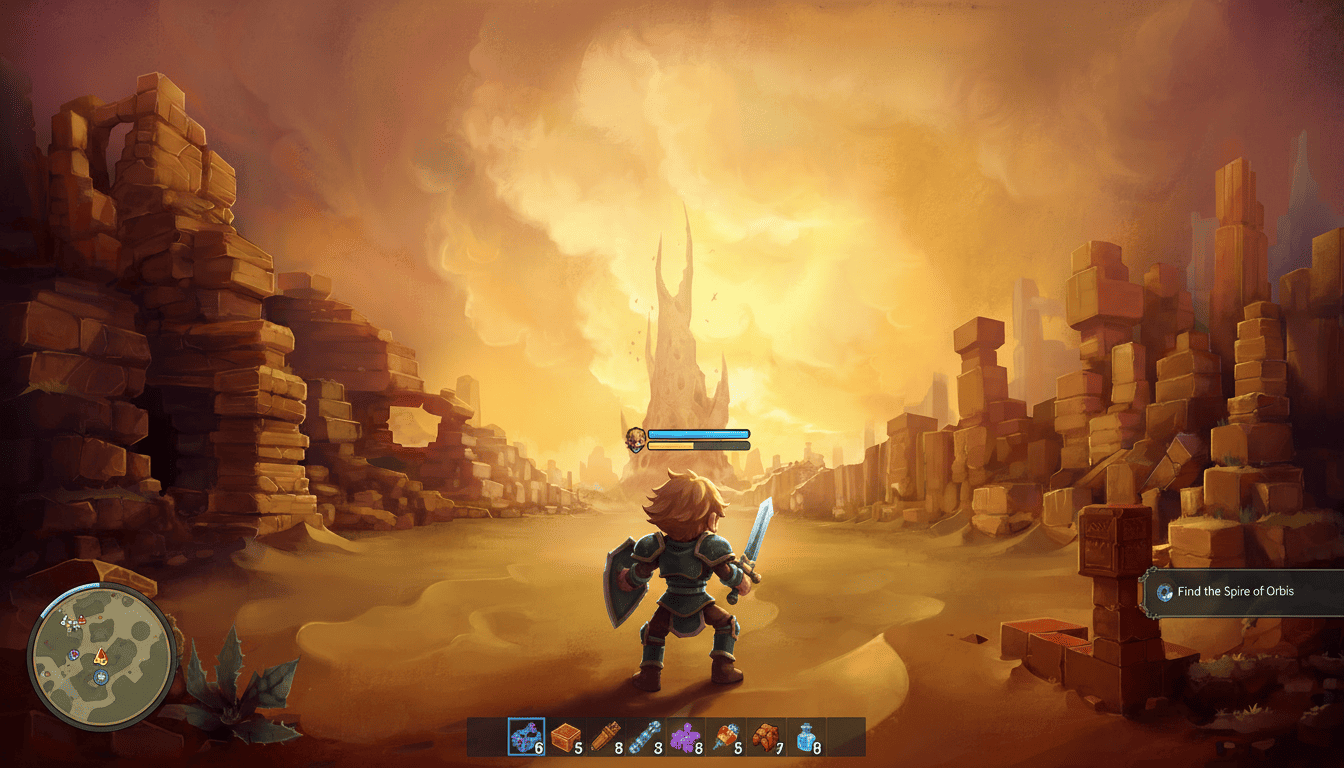
Hytale, das Voxel-Spiel von Hypixel Studios, ist seit dem Early Access auf Mehrspieler ausgelegt: Jeder Spieler kann seinen eigenen dedizierten Server starten, Freunde einladen, ein Passwort setzen, eine Whitelist verwalten und Mods hinzufügen. Bleibt die Frage, wo dieser Server laufen soll und wie Sie ihn richtig konfigurieren.
Diese Anleitung deckt den gesamten Weg ab: die Systemanforderungen, das Hosting zu Hause, das Mieten eines spielfertigen Hytale Server, die wichtigsten Befehle und die Behebung des Fehlers „failed to connect to server", der so viele erste Verbindungen blockiert.
📑 Inhalt
- Systemanforderungen
- Option 1: zu Hause hosten
- Option 2: einen Server mieten (der einfache Weg)
- Nützliche Serverbefehle
- „Failed to connect to server" beheben
🧰 Systemanforderungen
Ein Hytale-Server ist ein Java-Programm, das die Welt generiert, Kreaturen simuliert und die Spieler synchron hält. Sein Bedarf hängt vor allem von der Zahl gleichzeitiger Spieler und den installierten Mods ab.
| Ressource | Kleiner Server mit Freunden | Öffentlicher oder gemoddeter Server |
|---|---|---|
| Prozessor | Ein schneller Kern (Hytale nutzt vor allem einen einzelnen Kern) | Hohe Taktfrequenz, 4 GHz und mehr |
| Arbeitsspeicher | 4 bis 8 GB nur für den Server | 16 bis 32 GB |
| Speicher | SSD, einige Dutzend GB für Welt und Backups | NVMe-SSD, 50 GB und mehr |
| Netzwerk | Stabile Verbindung, genug Upload für jeden Spieler | Hoher Upload, Anti-DDoS-Schutz |
| System | Windows oder Linux mit aktueller Java-Version | Ebenso, Rechner rund um die Uhr an |
Der angegebene RAM gilt für den Server selbst. Wenn Sie auf demselben PC spielen, der auch hostet, braucht das Spiel zusätzlich seinen eigenen Anteil: Planen Sie Reserven ein.
Zwei Punkte tauchen bei Administratoren immer wieder auf: Die Taktfrequenz des Prozessors zählt mehr als die Anzahl der Kerne, und eine mechanische Festplatte führt zu Rucklern beim Laden von Zonen. Eine SSD ist kein Luxus.
🏠 Option 1: zu Hause hosten
Das ist die kostenlose Variante. Sie eignet sich, um das Spiel mit zwei oder drei Freunden zu testen, sofern Sie einige technische Einschränkungen in Kauf nehmen.
Schritt 1: Java und den Server installieren
- Installieren Sie eine aktuelle Java-Version auf dem Rechner, der den Server hosten soll.
- Besorgen Sie sich die dedizierte Hytale-Serversoftware (sie wird mit dem Spiel über den offiziellen Launcher verteilt).
- Legen Sie sie in einen eigenen Ordner und starten Sie sie einmal: Dabei werden die Konfigurationsdateien erzeugt, darunter
config.jsonim Hauptverzeichnis.
Schritt 2: den Server konfigurieren
Öffnen Sie config.json in einem Texteditor. Dort legen Sie unter anderem fest:
"MOTD": die Beschreibung, die in der Serverliste angezeigt wird;"Password": ein Passwort, um den Zugang zu beschränken (leer lassen für einen offenen Server);- den Port, den Sie anschließend im Router freigeben.
Speichern Sie und starten Sie den Server neu, damit die Änderungen greifen.
Schritt 3: den Port im Router öffnen
Hytale verwendet das UDP-Protokoll. Legen Sie in der Oberfläche Ihres Routers eine Portweiterleitung (NAT) für den Serverport in UDP auf die lokale IP-Adresse des Rechners an. Erlauben Sie denselben Port auch in der Firewall von Windows oder Linux.
Ohne diese Weiterleitung sehen Ihre Freunde „failed to connect to server", obwohl der Server bei Ihnen einwandfrei läuft. Das ist mit Abstand die häufigste Ursache für fehlgeschlagene Verbindungen.
Schritt 4: Ihre Adresse teilen
Ihre Freunde verbinden sich über Ihre öffentliche IP (auf jeder „Wie ist meine IP"-Website sichtbar), gefolgt vom Port. Wenn Ihr Anbieter Ihre IP regelmäßig ändert, liefert Ihnen ein dynamischer DNS-Dienst einen festen Namen zum Weitergeben.
Die Grenzen des Selbsthostings
- Der PC muss eingeschaltet und verbunden bleiben, solange Spieler online sind.
- Ihr Upload wird zwischen allen Spielern geteilt: Ab einer Handvoll Personen steigt die Latenz.
- Ihre persönliche IP-Adresse ist für jeden sichtbar, der beitritt, ohne Anti-DDoS-Schutz.
- Jedes Spiel-Update, jede Mod und jedes Backup erledigen Sie von Hand.
🌐 Option 2: einen Server mieten (der einfache Weg)
Wer einen Hytale Server bei einem Hoster mietet, ist all diese Einschränkungen los: Die Maschine läuft rund um die Uhr im Rechenzentrum, der Port ist bereits offen, die IP ist gegen Angriffe geschützt und der Server wird spielfertig geliefert.
Bei Lordhosting dauert der ganze Ablauf nur wenige Minuten:
- Wählen Sie ein Angebot passend zur Größe Ihrer Community (Kweebec, Kyros oder Varyn, mit 8 bis 32 GB RAM).
- Erstellen Sie Ihr Konto und bestätigen Sie die Bestellung: Der Server wird automatisch bereitgestellt, die Zugangsdaten kommen per E-Mail.
- Öffnen Sie das Verwaltungspanel: Starten und Stoppen, Live-Konsole, Dateimanager, Backups und Ressourcenüberwachung.
- Passen Sie alles an: MOTD und Passwort in
config.json, Mods im Ordnermods, Operatoren und Whitelist über die Konsole. - Teilen Sie die Serveradresse mit Ihren Spielern.
Das Panel gewährt vollen Zugriff auf die Serverdateien: Sie behalten genau dieselbe Konfigurationsfreiheit wie beim Selbsthosting, nur ohne den Netzwerkteil und ohne PC, der durchgehend laufen muss.
Die Server von Lordhosting stehen in Marseille, Frankreich, mit inklusivem Anti-DDoS-Schutz fürs Gaming und Support an 7 Tagen die Woche. Die Angebote sind ohne Vertragsbindung: Sie können jederzeit auf ein größeres Paket wechseln, wenn Ihre Community wächst.
💻 Nützliche Serverbefehle
Diese Befehle werden in der Serverkonsole eingegeben (oder im Spiel, sobald Sie Operator sind). Sie sind beim Selbsthosting und beim Hoster identisch.
| Befehl | Wirkung |
|---|---|
/op self | Gibt Ihnen Operator-Rechte (Administrator) |
/uuid <Spielername> | Zeigt die eindeutige Kennung eines verbundenen Spielers |
/op add <UUID> | Befördert einen Spieler anhand seiner UUID zum Operator |
/op remove <UUID> | Entzieht die Operator-Rechte |
/whitelist enable | Aktiviert die Whitelist: Nur gelistete Spieler dürfen beitreten |
/whitelist add <Spielername> | Fügt einen Spieler zur Whitelist hinzu |
/whitelist remove <Spielername> | Entfernt einen Spieler von der Whitelist |
/whitelist list | Zeigt die zugelassenen Spieler |
/whitelist status | Zeigt, ob die Whitelist aktiv ist |
/whitelist disable | Deaktiviert die Whitelist |
/whitelist clear | Leert die Whitelist |
Ein paar Hinweise für den Alltag:
- Die Liste der Operatoren liegt in
ops.jsonim Hauptverzeichnis des Servers. Es gibt keinen Befehl zum Auflisten: Öffnen Sie die Datei im Dateimanager. - Die Namen in der Whitelist unterscheiden Groß- und Kleinschreibung: Schreiben Sie sie genau so wie im Spiel.
- Passwort und MOTD werden nicht per Befehl gesetzt, sondern in
config.json, gefolgt von einem Neustart.
Die ausführlichen Anleitungen finden Sie hier: Operatoren verwalten, Whitelist aktivieren, Passwort setzen und MOTD ändern.
🔌 „Failed to connect to server" beheben
Diese Meldung erscheint beim Spieler, sobald der Client den Server nicht erreicht. Gehen Sie die Ursachen in dieser Reihenfolge durch:
- Der Server ist nicht gestartet oder lädt noch. Schauen Sie in die Konsole: Solange die Weltgenerierung nicht abgeschlossen ist, werden Verbindungen abgelehnt. Warten Sie auf die Meldung, dass der Server bereit ist.
- Falsche Adresse oder falscher Port. Prüfen Sie die IP (beim Selbsthosting die öffentliche, beim Hoster die im Panel angezeigte) und den Port im Format
Adresse:Port. - Geschlossener Port. Beim Selbsthosting sind die UDP-Weiterleitung im Router und die Firewall-Regel Pflicht. Testen Sie von einer externen Verbindung aus (der Hotspot eines Smartphones reicht), nicht aus Ihrem eigenen Netzwerk.
- Unterschiedliche Versionen. Im Early Access wird das Spiel häufig aktualisiert: Ein Client, der neuer als der Server ist (oder umgekehrt), kann sich nicht verbinden. Aktualisieren Sie beide.
- Whitelist aktiv. Wenn
/whitelist status„enabled" zurückgibt, fügen Sie den Spieler mit/whitelist add Spielernamehinzu. - Passwort erforderlich. Ein mit
"Password"geschützter Server lehnt jede Verbindung ohne das richtige Passwort ab: Prüfen Sie, ob der Spieler genau das ausconfig.jsoneingibt. - Fehlende oder fehlerhafte Mod. Eine inkompatible Mod kann den sauberen Start des Servers verhindern. Entfernen Sie die zuletzt hinzugefügte Mod, starten Sie neu und lesen Sie die Konsole.
Bei Lordhosting werden die Punkte 3 und 4 serverseitig für Sie erledigt: Der Port ist bei der Lieferung offen, und das Server-Update läuft über das Panel. Bleibt eine Blockade, antwortet der Support an 7 Tagen die Woche.
⚙ Weiterführend
- Mods auf einem Hytale-Server installieren: eine Mod auf CurseForge finden, in den Ordner mods legen und aktuell halten.
- Hytale-Operatoren verwalten: /op self, /uuid, /op add und die Datei ops.json.
- Whitelist aktivieren und deaktivieren: den Server mit wenigen Befehlen für Ihre Freunde reservieren.
- Passwort für Ihren Hytale-Server setzen: der Schlüssel Password in config.json Schritt für Schritt.
- MOTD Ihres Servers ändern: die Beschreibung in der Serverliste gestalten.
🎮 Starten Sie Ihren Hytale-Server in wenigen Minuten
Keine Lust auf Ports, Updates und einen PC, der rund um die Uhr läuft? Ein Hytale Server von Lordhosting wird spielfertig geliefert, mit Panel, Anti-DDoS, Backups und Support.
❓ Brauchen Sie Hilfe?
Unsicher bei der Serverkonfiguration oder eine Verbindung, die partout nicht zustande kommt? Unser Team ist für Sie da:
👉 LordHosting-Support kontaktieren
Setzen Sie diesen Guide auf Ihrem eigenen Server um
Ab 9,99 €/Monat. In wenigen Minuten online, Anti-DDoS-Schutz, Support 7 Tage die Woche, ohne Vertragsbindung.
Häufig gestellte Fragen
Ähnliche Guides
Wie Sie ein Passwort auf Ihrem Hytale-Server setzen
Hytale-Server mit einem Passwort absichern: Anleitung, um den Zugriff zu schützen und nur autorisierte Spieler beitreten zu lassen.
Whitelist auf einem Hytale-Server aktivieren und deaktivieren
Whitelist auf Ihrem Hytale-Server aktivieren und verwalten: einfache Schritte, um den Zugriff auf autorisierte Spieler zu beschränken.
Mods auf einem Hytale-Server installieren
Mods auf Ihrem Hytale-Server installieren und verwalten: Mods von CurseForge herunterladen und einfach auf dem Server einrichten.
MOTD (Beschreibung) eines Hytale-Servers ändern
Das MOTD Ihres Hytale-Servers anpassen: einfache Anleitung, um die in der Serverliste angezeigte Beschreibung zu ändern.