 Windows-VPS
MetaTrader 4/5 auf einem Windows-VPS installieren und rund um die Uhr traden
MT4 oder MT5 auf einem Windows-Server-VPS installieren, Expert Advisors ablegen, das Terminal automatisch neu starten und die Latenz zum Broker messen: der komplette Forex-VPS-Leitfaden.
Installieren Sie MetaTrader auf dem Windows-VPS wie auf einem PC, verbinden Sie Ihr Konto, legen Sie Ihre Expert Advisors im Ordner MQL5\Experts ab, aktivieren Sie den algorithmischen Handel und erstellen Sie eine geplante Aufgabe, die das Terminal beim Start neu öffnet. Messen Sie die Latenz zum Brokerserver mit Test-NetConnection: wenige Millisekunden von Marseille nach London oder Frankfurt.
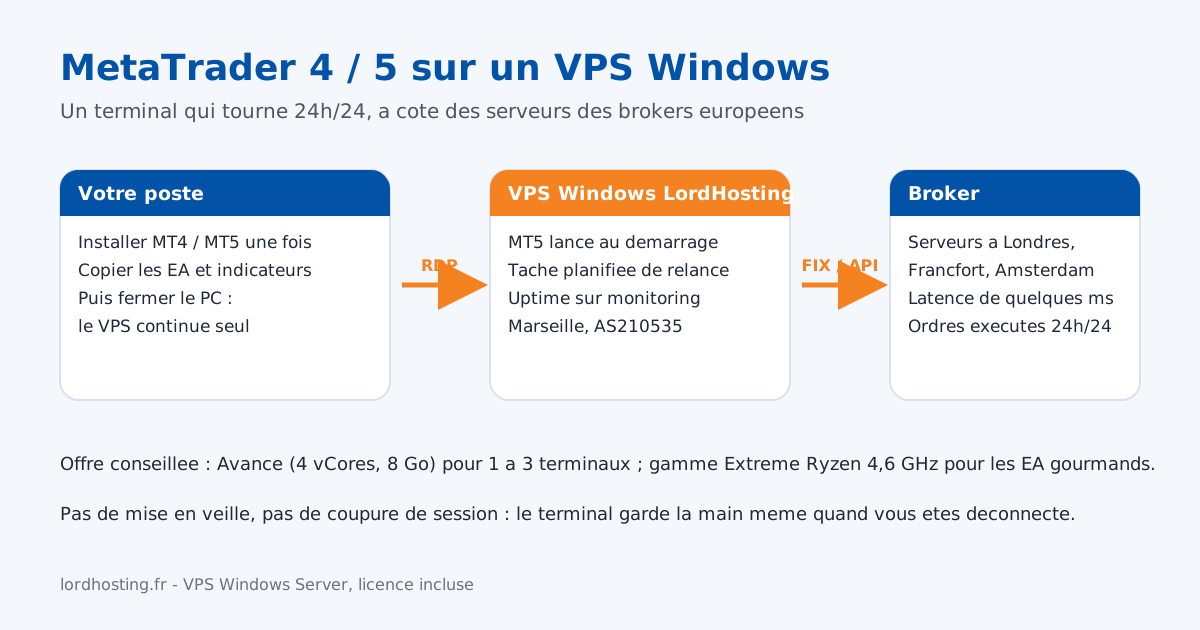
Ein Windows-VPS ist das Standardwerkzeug für automatisiertes Trading: Ihr MetaTrader-4- oder -5-Terminal läuft Tag und Nacht, unabhängig von Ihrem Computer und Ihrer Verbindung. Diese Anleitung reicht von der Installation bis zum automatischen Neustart, mit den Punkten, die verhindern, dass nachts eine Order verloren geht.
⚙️ 1. Den VPS wählen und vorbereiten
Für ein Terminal und zwei oder drei EAs reichen 4 GB RAM und 3 vCores; für mehrere Terminals oder anspruchsvolle Indikatoren sind 8 GB sinnvoll. Rechnen Ihre EAs viel oder lassen Sie Backtests laufen, zählt der Takt mehr als die Kernanzahl: Das ist der Anwendungsfall der Reihe Extreme mit 4,6 GHz.
Bevor Sie etwas installieren, verbinden Sie sich per RDP (unsere Anleitung per RDP mit dem Windows-VPS verbinden), ändern Sie das Administrator-Passwort und wenden Sie die Einstellungen aus RDP-Zugang absichern an: Ein Trading-Terminal enthält Ihre Broker-Zugangsdaten und darf nicht exponiert sein.
Deaktivieren Sie anschließend den Bildschirmschoner der Sitzung, was den Server selbst nicht beeinflusst, und lassen Sie Windows Update den ersten Durchlauf abschließen, damit kein Neustart mitten in der Handelssitzung kommt.
⚙️ 2. MetaTrader 4 oder 5 installieren
- Laden Sie den Installer vom VPS aus bei Ihrem Broker herunter (Seite „Plattformen" Ihres Kundenbereichs) statt von einer Drittseite: Er enthält bereits die Adresse seiner Server.
- Starten Sie die Installation und behalten Sie den Standardordner
C:\Program Files\MetaTrader 5. - Beim ersten Start Datei, Mit Handelskonto verbinden, Kontonummer und Passwort eingeben und den Brokerserver wählen.
- Unter Extras, Optionen, Expert Advisors aktivieren Sie Algorithmischen Handel erlauben und, falls Ihre EAs es brauchen, WebRequest erlauben für die betreffenden URLs.
Für mehrere Konten oder Broker installieren Sie jedes Terminal in einem eigenen Ordner (MetaTrader 5 - BrokerA, MetaTrader 5 - BrokerB): Jede Instanz hat ihren eigenen Datenordner und eigene Einstellungen.
⚙️ 3. Expert Advisors und Indikatoren ablegen
Im Terminal öffnet Datei, Datenordner öffnen den Baum MQL5 (oder MQL4). Kopieren Sie Ihre .ex5- und .mq5-Dateien:
MQL5\Expertsfür Expert Advisors;MQL5\Indicatorsfür Indikatoren;MQL5\LibrariesundMQL5\Includefür deren Abhängigkeiten.
Die Übertragung läuft über die RDP-Zwischenablage (auf dem PC kopieren, im VPS einfügen) oder über ein freigegebenes Laufwerk in den mstsc-Optionen. Klicken Sie dann im Navigator des Terminals auf Aktualisieren, ziehen Sie den EA auf den gewünschten Chart und prüfen Sie das lächelnde Gesicht oben rechts: Es bedeutet, dass der EA handeln darf. Ein trauriges Gesicht zeigt, dass der algorithmische Handel deaktiviert ist, entweder in den Optionen oder über die Schaltfläche Algo Trading der Symbolleiste.
⚙️ 4. Das Terminal automatisch neu starten
Nach einem Neustart (Windows-Update, Wartung) startet MetaTrader nicht von selbst. Eine geplante Aufgabe übernimmt das: Aufgabenplanung, Aufgabe erstellen, Trigger Beim Start, Aktion Programm starten mit dem Pfad zu terminal64.exe und der Option Unabhängig von der Benutzeranmeldung ausführen. Die PowerShell-Variante steht in der Konfiguration zum Kopieren unten; unsere Anleitung zu geplanten Aufgaben unter Windows behandelt die übrigen Fälle.
Das neu gestartete Terminal verbindet sich wieder mit dem gespeicherten Konto und nimmt die an die Charts angehängten EAs wieder auf, sofern Sie nach dem Platzieren Datei, Profil speichern angeklickt haben.
⚙️ 5. Die Latenz zum Broker messen
Der Brokerserver steht unten rechts im Terminal (zum Beispiel mt5.broker.com:443). In PowerShell:
Test-NetConnection mt5.broker.com -Port 443
Das Feld PingReplyDetails (RTT) gibt die Rundlaufzeit in Millisekunden an. Von unserem Rechenzentrum in Marseille sind es wenige Millisekunden nach London, Frankfurt oder Amsterdam, wo die meisten europäischen Broker gehostet sind. Hat der Broker mehrere Zugangsserver, wählen Sie in der Verbindungsliste des Terminals den mit der niedrigsten RTT.
⚙️ 6. Überwachen, ohne sich täglich einzuloggen
- Push-Benachrichtigungen: Unter Extras, Optionen, Benachrichtigungen tragen Sie die MetaQuotes-ID der mobilen App ein, um EA-Warnungen auf dem Smartphone zu erhalten.
- Journal: Der Reiter Journal der Toolbox protokolliert Verbindungsabbrüche und Fehler; ein wöchentlicher Blick genügt.
- Verfügbarkeit des VPS: Unsere Statusseite verfolgt die Infrastruktur live, und mit der LordHosting-App starten Sie den VPS aus der Hosentasche neu.
⚙️ Konfiguration zum Kopieren
PowerShell-Skript, als Administrator auszuführen: Es erstellt die geplante Aufgabe, die das Terminal beim Start neu öffnet, und prüft die Latenz zum Broker. Passen Sie die drei Variablen am Anfang an.
# --- Anpassen ---
$Terminal = "C:\Program Files\MetaTrader 5\terminal64.exe"   # MT4: "C:\Program Files (x86)\MetaTrader 4\terminal.exe"
$Broker   = "mt5.broker.com"                                 # Server, der unten im Terminal angezeigt wird
$Port     = 443
# ----------------

# 1. Automatischer MetaTrader-Neustart beim Booten des VPS
$action  = New-ScheduledTaskAction -Execute $Terminal
$trigger = New-ScheduledTaskTrigger -AtStartup
$settings = New-ScheduledTaskSettingsSet -RestartCount 3 -RestartInterval (New-TimeSpan -Minutes 1) -ExecutionTimeLimit (New-TimeSpan -Days 365)
Register-ScheduledTask -TaskName "MetaTrader" -Action $action -Trigger $trigger -Settings $settings -User "Administrator" -RunLevel Highest -Force

# 2. Latenz zum Broker
Test-NetConnection $Broker -Port $Port | Select-Object ComputerName, TcpTestSucceeded, @{n='RTT ms';e={$_.PingReplyDetails.RoundtripTime}}
Beim Registrieren der Aufgabe fragt Windows nach dem Passwort des Administrator-Kontos: Es dient dazu, das Terminal auch ohne offene RDP-Sitzung zu starten.
✅ Fazit
Terminal installiert, EAs platziert, automatischer Neustart und gemessene Latenz: Ihre Strategie läuft unabhängig von Ihrem PC. Halten Sie den VPS aktuell, prüfen Sie das Journal einmal pro Woche und bewahren Sie das Passwort des Handelskontos in einem Passwort-Manager statt in einer Textdatei auf dem Desktop auf.
Noch keinen Server? Unsere Windows-Server-VPS werden in fünf Minuten mit inkludierter Windows-Lizenz geliefert, gehostet in Marseille, in der Reihe Normal (EPYC) oder Extreme (Ryzen 4,6 GHz), je nach Last Ihrer EAs.
❗Immer gut zu wissen
Setzen Sie diesen Guide auf Ihrem eigenen Server um
Ab 8 €/Monat. In wenigen Minuten online, Anti-DDoS-Schutz, Support 7 Tage die Woche, ohne Vertragsbindung.
Häufig gestellte Fragen
Ähnliche Guides
RDP-Zugang des Windows-VPS absichern: Port, NLA, Firewall, Kontosperre
Fünf Einstellungen zum Schutz des Remotedesktops eines Windows-Server-VPS: Passwort, NLA, Änderung von Port 3389, Firewall-Regel nach IP und Kontosperre.
Per RDP mit dem Windows-VPS verbinden (PC, Mac, iPhone/Android)
RDP-Verbindung zu einem Windows-VPS von Windows (mstsc), Mac und Smartphone (Windows App): Zugangsdaten, erster Start, typische Fehler und Notfallzugang.
Geplante Aufgabe unter Windows Server erstellen
Erstellen Sie eine geplante Aufgabe über die Aufgabenplanung oder PowerShell, führen Sie Skripte ohne offene Sitzung aus und prüfen Sie den Verlauf.
IIS auf einem Windows-Server-VPS installieren
Aktivieren Sie IIS mit einem PowerShell-Befehl, erstellen Sie Ihre Sites, ergänzen Sie PHP und HTTPS. Befehle zum Kopieren, Windows Server 2019 bis 2025.