 Windows-VPS
Per RDP mit dem Windows-VPS verbinden (PC, Mac, iPhone/Android)
RDP-Verbindung zu einem Windows-VPS von Windows (mstsc), Mac und Smartphone (Windows App): Zugangsdaten, erster Start, typische Fehler und Notfallzugang.
Ein Windows-VPS von LordHosting wird per RDP (Remotedesktop) gesteuert: Öffnen Sie den RDP-Client Ihres Geräts, geben Sie die IPv4-Adresse des VPS, das Konto Administrator und das per E-Mail erhaltene Passwort ein und ändern Sie das Passwort beim ersten Login. Auf Mac und Smartphone ersetzt die kostenlose Windows App mstsc. Bei einer Aussperrung bleibt die VNC-Konsole im Kundenbereich immer erreichbar.
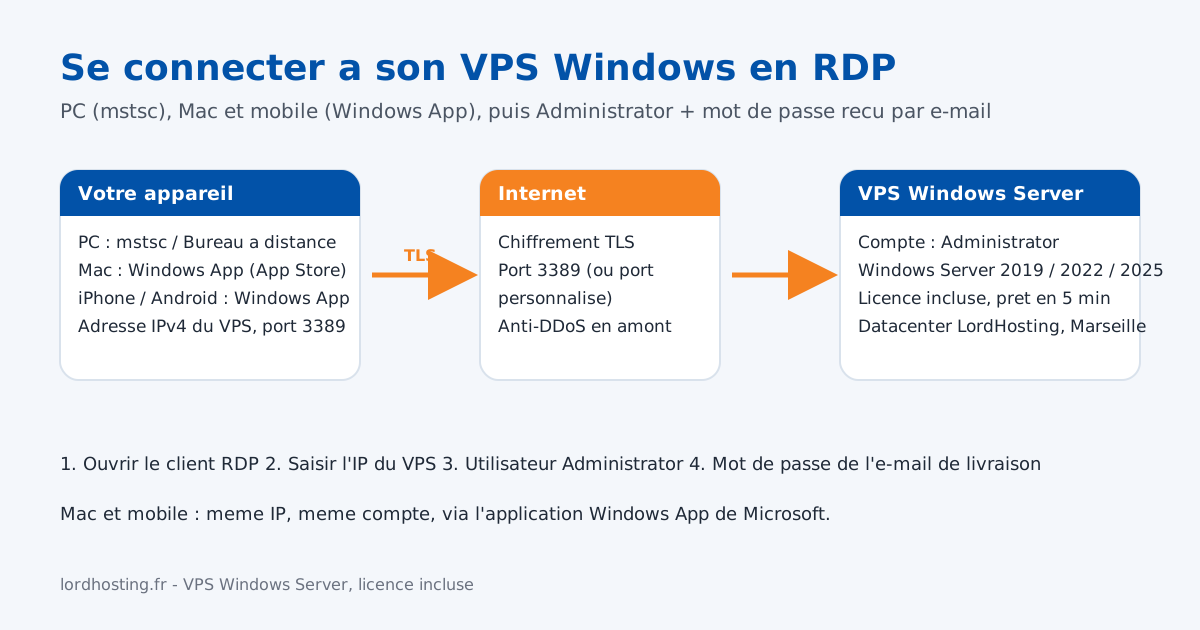
Das RDP-Protokoll (Remote Desktop Protocol) zeigt den vollständigen Desktop Ihres Windows-VPS auf Ihrem Bildschirm, als säßen Sie vor der Maschine: Maus, Tastatur, Zwischenablage, Dateiübertragung. Diese Anleitung behandelt die erste Verbindung von einem Windows-PC, einem Mac, einem iPhone oder einem Android-Smartphone, dann die häufigsten Fehler und das Vorgehen, wenn nichts mehr antwortet.
⚙️ 1. Was Sie brauchen
Alles steht in der Liefer-E-Mail, die etwa fünf Minuten nach der Bestellung verschickt wird:
- die dedizierte IPv4-Adresse des VPS, zum Beispiel
141.11.XXX.XXX; - der RDP-Port, standardmäßig
3389(er ändert sich, wenn Sie unsere Härtungsanleitung befolgt haben); - das Konto Administrator;
- das zufällig erzeugte Startpasswort.
Ist die E-Mail nicht angekommen, stehen dieselben Angaben im Kundenbereich auf der Seite des Dienstes. Warten Sie, bis der VPS-Status Aktiv ist, bevor Sie die Verbindung versuchen: Während der Installation von Windows Server antwortet Port 3389 noch nicht.
⚙️ 2. Von einem Windows-PC (mstsc)
- Drücken Sie die Windows-Taste, tippen Sie
mstscund bestätigen Sie: Die Remotedesktopverbindung öffnet sich. - Geben Sie unter Computer die IPv4-Adresse des VPS ein. Wurde der Port geändert, hängen Sie ihn mit Doppelpunkt an:
141.11.XXX.XXX:53389. - Klicken Sie auf Optionen einblenden, tragen Sie
Administratorunter Benutzername ein und dann Verbinden. - Geben Sie das Passwort aus der E-Mail ein. Beim ersten Mal erscheint eine Zertifikatswarnung: Das ist normal, der Server verwendet ein selbstsigniertes Zertifikat. Aktivieren Sie Nicht erneut fragen und bestätigen Sie.
Der Windows-Server-Desktop erscheint. Im Reiter Lokale Ressourcen von mstsc können Sie Zwischenablage, einen Drucker oder ein lokales Laufwerk freigeben: praktisch, um Dateien ohne FTP auf den VPS zu kopieren.
⚙️ 3. Von Mac, iPhone, iPad oder Android
Microsoft stellt Windows App (früher Microsoft Remote Desktop) kostenlos im App Store und Play Store bereit.
- Installieren Sie Windows App und fügen Sie einen PC hinzu (Symbol +).
- PC-Name: die IPv4-Adresse des VPS, bei Bedarf gefolgt vom Port.
- Benutzerkonto: Legen Sie ein Konto mit
Administratorund dem Passwort an. - Tippen Sie auf die PC-Kachel, um die Sitzung zu öffnen. Auf dem Smartphone macht der virtuelle Mausmodus den Desktop einhändig bedienbar; am iPad verwandeln Bluetooth-Tastatur und -Maus das Tablet in einen Arbeitsplatz.
Mac-Tastenkürzel werden automatisch übersetzt: Cmd+C wird auf der Windows-Seite zu Strg+C.
⚙️ 4. Der erste Login: drei Schritte, die Sie nicht auslassen sollten
- Administrator-Passwort ändern: Strg+Alt+Ende in der Sitzung öffnet den Sicherheitsbildschirm, wählen Sie Kennwort ändern. Mindestens zwanzig Zeichen, einmalig.
- Version prüfen:
winverim Startmenü bestätigt Windows Server 2019, 2022 oder 2025, wie bei der Bestellung gewählt. - Windows Update abschließen lassen: Der erste Start lädt die Korrekturen des Monats; ein Neustart kann die RDP-Sitzung eine Minute unterbrechen, das ist zu erwarten.
⚙️ 5. Typische Fehler und ihre Ursache
| Meldung | Wahrscheinliche Ursache | Was tun |
|---|---|---|
| „Der Remotecomputer wurde nicht gefunden" | IP falsch eingegeben oder VPS noch nicht aktiv | IP im Kundenbereich prüfen, auf Status Aktiv warten |
| Verbindung dreht sich und scheitert | Port 3389 von Ihrem Netzwerk blockiert (Firma, manche Mobilfunkanbieter) | Von einem anderen Netz versuchen oder den RDP-Port serverseitig ändern |
| „Die Anmeldeinformationen haben nicht funktioniert" | Passwort geändert oder Ziffernblock aus | Passwort in einem Editor eintippen und prüfen, dann einfügen |
| „Das Konto ist gesperrt" | Zu viele Fehlversuche (Kontosperre aktiv) | 15 Minuten warten oder über die VNC-Konsole gehen |
| Schwarzer Bildschirm nach der Verbindung | Vorherige Sitzung nicht sauber beendet | 30 Sekunden warten oder den VPS im Kundenbereich neu starten |
⚙️ 6. Wenn RDP nicht mehr antwortet: die VNC-Konsole
Im Kundenbereich bietet die VPS-Seite eine VNC-Konsole, die den Serverbildschirm ohne den Umweg über das Windows-Netzwerk zeigt. Sie ist der Weg zurück nach einer zu strengen Firewall, einem falsch geänderten RDP-Port oder einem gestoppten Remotedesktopdienst. Von dort können Sie den Port in der Firewall wieder öffnen, den Dienst mit net start TermService neu starten oder die Maschine einfach neu booten.
⚙️ Konfiguration zum Kopieren
Eine auf dem Desktop gespeicherte .rdp-Datei erspart das erneute Eingeben der Einstellungen. Ersetzen Sie Adresse und Port, speichern Sie als vps-lordhosting.rdp und doppelklicken Sie:
full address:s:141.11.XXX.XXX:3389
username:s:Administrator
screen mode id:i:2
desktopwidth:i:1920
desktopheight:i:1080
session bpp:i:32
redirectclipboard:i:1
redirectprinters:i:0
audiomode:i:0
authentication level:i:2
prompt for credentials:i:1
screen mode id:i:2 öffnet die Sitzung im Vollbild; redirectclipboard:i:1 teilt die Zwischenablage; authentication level:i:2 toleriert das selbstsignierte Zertifikat des Servers.
✅ Fazit
RDP ist ab der Lieferung bereit: eine Adresse, ein Konto, ein Passwort, und der Windows-Server-Desktop erscheint auf jedem Gerät. Der nächste Schritt ist, diesen Zugang zu schützen, denn Port 3389 ist der meistgescannte Port im Internet: Folgen Sie unserer Anleitung RDP-Zugang des Windows-VPS absichern. Und wenn Sie ein Terminal rund um die Uhr laufen lassen wollen, lesen Sie MetaTrader 4/5 auf einem Windows-VPS installieren.
Noch keinen Server? Unsere Windows-Server-VPS werden in fünf Minuten mit inkludierter Windows-Server-Lizenz, RDP-Zugang und dedizierter IPv4 geliefert.
❗Immer gut zu wissen
Setzen Sie diesen Guide auf Ihrem eigenen Server um
Ab 8 €/Monat. In wenigen Minuten online, Anti-DDoS-Schutz, Support 7 Tage die Woche, ohne Vertragsbindung.
Häufig gestellte Fragen
Ähnliche Guides
Geplante Aufgabe unter Windows Server erstellen
Erstellen Sie eine geplante Aufgabe über die Aufgabenplanung oder PowerShell, führen Sie Skripte ohne offene Sitzung aus und prüfen Sie den Verlauf.
IIS auf einem Windows-Server-VPS installieren
Aktivieren Sie IIS mit einem PowerShell-Befehl, erstellen Sie Ihre Sites, ergänzen Sie PHP und HTTPS. Befehle zum Kopieren, Windows Server 2019 bis 2025.
MetaTrader 4/5 auf einem Windows-VPS installieren und rund um die Uhr traden
MT4 oder MT5 auf einem Windows-Server-VPS installieren, Expert Advisors ablegen, das Terminal automatisch neu starten und die Latenz zum Broker messen: der komplette Forex-VPS-Leitfaden.
Azuriom auf einem Webhosting-Angebot installieren
Vollständige Anleitung zur Installation des Azuriom-CMS auf einem LordHosting-Webhosting - Upload per FTP/cPanel, MySQL-Datenbank und Erstkonfiguration.