 Windows-VPS
RDP-Zugang des Windows-VPS absichern: Port, NLA, Firewall, Kontosperre
Fünf Einstellungen zum Schutz des Remotedesktops eines Windows-Server-VPS: Passwort, NLA, Änderung von Port 3389, Firewall-Regel nach IP und Kontosperre.
Port 3389 wird ständig gescannt: Ein frisch gelieferter Windows-VPS erhält seine ersten Verbindungsversuche innerhalb von Minuten. Ohne Einstellung fällt ein schwaches Passwort irgendwann. Die fünf Maßnahmen unten dauern eine Viertelstunde und machen diese Bots harmlos.
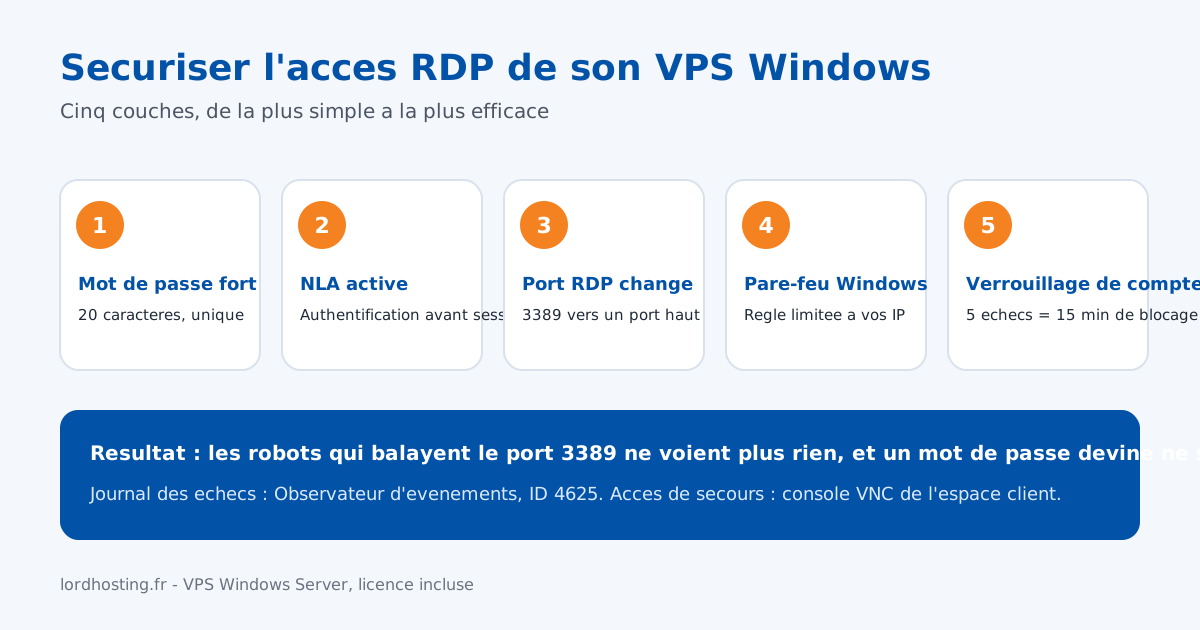
Diese Anleitung gilt für jeden Windows-VPS mit Windows Server 2019, 2022 oder 2025. Die Befehle laufen in PowerShell als Administrator (Rechtsklick auf das Startmenü, Terminal (Administrator)). Lassen Sie Ihre aktuelle RDP-Sitzung während des gesamten Vorgangs offen und testen Sie jede Änderung aus einer zweiten Sitzung: Geht etwas schief, bleibt die erste zum Korrigieren erhalten.
⚙️ 1. Ein starkes Administrator-Passwort
Das Lieferpasswort ist zufällig, wurde aber per E-Mail übertragen: Ändern Sie es. Strg+Alt+Ende in der RDP-Sitzung öffnet den Sicherheitsbildschirm, dann Kennwort ändern. In PowerShell:
$p = Read-Host -AsSecureString "Neues Administrator-Passwort"
Set-LocalUser -Name "Administrator" -Password $p
Mindestens zwanzig Zeichen, nie anderswo wiederverwendet. Ein Passwort-Manager macht das besser als Ihr Gedächtnis.
⚙️ 2. NLA aktiv lassen
Die Authentifizierung auf Netzwerkebene (NLA) verlangt die Zugangsdaten, bevor eine grafische Sitzung geöffnet wird: Ein Bot sieht nicht einmal den Anmeldebildschirm. Sie ist auf unseren Vorlagen aktiv; prüfen Sie es und stellen Sie sie wieder her, falls eine Software sie deaktiviert hat:
Get-ItemProperty "HKLM:\SYSTEM\CurrentControlSet\Control\Terminal Server\WinStations\RDP-Tcp" -Name UserAuthentication
Set-ItemProperty "HKLM:\SYSTEM\CurrentControlSet\Control\Terminal Server\WinStations\RDP-Tcp" -Name UserAuthentication -Value 1
Der Wert 1 bedeutet NLA verpflichtend. Aktuelle Clients (mstsc, Windows App) kommen ohne Änderung damit zurecht.
⚙️ 3. Den RDP-Port ändern
Wählen Sie einen Port zwischen 49152 und 65535, zum Beispiel 53389, dann:
Set-ItemProperty "HKLM:\SYSTEM\CurrentControlSet\Control\Terminal Server\WinStations\RDP-Tcp" -Name PortNumber -Value 53389
New-NetFirewallRule -DisplayName "RDP 53389" -Direction Inbound -Protocol TCP -LocalPort 53389 -Action Allow
Restart-Service TermService -Force
Testen Sie sofort aus einer zweiten Sitzung, mit dem Port hinter der Adresse: 141.11.XXX.XXX:53389. Öffnet sie sich, deaktivieren Sie die Standardregeln für Port 3389:
Get-NetFirewallRule -DisplayGroup "Remotedesktop" | Disable-NetFirewallRule
Auf einer englischen Installation heißt die Gruppe Remote Desktop.
⚙️ 4. Die Firewall auf Ihre IP-Adressen beschränken
Hat Ihr Anschluss eine feste IP (Geschäftsanschluss, Firmen-VPN), beschränken Sie die RDP-Regel auf diese Adresse: Der Rest des Internets sieht einen geschlossenen Port.
Set-NetFirewallRule -DisplayName "RDP 53389" -RemoteAddress 203.0.113.10,198.51.100.0/24
Mehrere Adressen oder Bereiche werden durch Kommas getrennt. Bei dynamischer IP bevorzugen Sie Schritt 5 allein oder nutzen ein VPN, das Ihnen eine stabile Adresse gibt.
⚙️ 5. Das Konto nach fünf Fehlversuchen sperren
Auch mit geändertem Port darf ein Passwort nicht tausendfach getestet werden können. Die Sperrrichtlinie blockiert das Konto fünfzehn Minuten nach fünf Fehlversuchen:
net accounts /lockoutthreshold:5 /lockoutduration:15 /lockoutwindow:15
Wer anklopft, zeigt die Ereignisanzeige, Protokoll Sicherheit, Ereignis 4625, mit jedem Fehlversuch samt Quelladresse. In PowerShell:
Get-WinEvent -FilterHashtable @{LogName='Security'; Id=4625} -MaxEvents 20 | Format-List TimeCreated, Message
Sperren Sie sich selbst aus, können Sie über die VNC-Konsole im Kundenbereich das Konto entsperren oder einfach die fünfzehn Minuten abwarten.
⚙️ Konfiguration zum Kopieren
Das komplette Skript, oben anzupassen (Port, erlaubte IP-Adressen), in PowerShell als Administrator aus der offenen RDP-Sitzung auszuführen und aus einer zweiten Sitzung zu prüfen, bevor die erste geschlossen wird:
# --- Anpassen ---
$Port      = 53389                      # neuer RDP-Port (49152-65535)
$Allowed   = @("203.0.113.10")          # Ihre festen IPs; @() ohne Einschraenkung
# ----------------

# 1. NLA verpflichtend
Set-ItemProperty "HKLM:\SYSTEM\CurrentControlSet\Control\Terminal Server\WinStations\RDP-Tcp" -Name UserAuthentication -Value 1

# 2. Neuer Port + Firewall-Regel
Set-ItemProperty "HKLM:\SYSTEM\CurrentControlSet\Control\Terminal Server\WinStations\RDP-Tcp" -Name PortNumber -Value $Port
$rule = New-NetFirewallRule -DisplayName "RDP $Port" -Direction Inbound -Protocol TCP -LocalPort $Port -Action Allow
if ($Allowed.Count -gt 0) { Set-NetFirewallRule -DisplayName "RDP $Port" -RemoteAddress $Allowed }

# 3. Kontosperre: 5 Fehlversuche = 15 Minuten
net accounts /lockoutthreshold:5 /lockoutduration:15 /lockoutwindow:15

# 4. Remotedesktopdienst neu starten (die aktuelle Sitzung bleibt bestehen)
Restart-Service TermService -Force
Write-Host "RDP lauscht jetzt auf Port $Port. Aus einer ZWEITEN Sitzung testen, bevor 3389 deaktiviert wird:"
Write-Host 'Get-NetFirewallRule -DisplayGroup "Remotedesktop" | Disable-NetFirewallRule'
✅ Fazit
Port verschoben, NLA aktiv, Firewall eingeschränkt und Kontosperre: Die Bots, die das Internet scannen, sehen nichts mehr, und ein erratenes Passwort reicht nicht mehr aus. Wenn Sie den Remotedesktop gerade erst entdecken, beginnen Sie mit per RDP mit dem Windows-VPS verbinden; für ein Trading-Terminal, das online bleiben muss, geht es weiter mit MetaTrader 4/5 auf einem Windows-VPS installieren.
Brauchen Sie einen Server zum Absichern? Unsere Windows-Server-VPS werden mit inkludierter Lizenz, dedizierter IPv4 und Notfall-VNC-Konsole im Kundenbereich geliefert.
❗Immer gut zu wissen
Setzen Sie diesen Guide auf Ihrem eigenen Server um
Ab 8 €/Monat. In wenigen Minuten online, Anti-DDoS-Schutz, Support 7 Tage die Woche, ohne Vertragsbindung.
Häufig gestellte Fragen
Ähnliche Guides
Per RDP mit dem Windows-VPS verbinden (PC, Mac, iPhone/Android)
RDP-Verbindung zu einem Windows-VPS von Windows (mstsc), Mac und Smartphone (Windows App): Zugangsdaten, erster Start, typische Fehler und Notfallzugang.
Geplante Aufgabe unter Windows Server erstellen
Erstellen Sie eine geplante Aufgabe über die Aufgabenplanung oder PowerShell, führen Sie Skripte ohne offene Sitzung aus und prüfen Sie den Verlauf.
IIS auf einem Windows-Server-VPS installieren
Aktivieren Sie IIS mit einem PowerShell-Befehl, erstellen Sie Ihre Sites, ergänzen Sie PHP und HTTPS. Befehle zum Kopieren, Windows Server 2019 bis 2025.
MetaTrader 4/5 auf einem Windows-VPS installieren und rund um die Uhr traden
MT4 oder MT5 auf einem Windows-Server-VPS installieren, Expert Advisors ablegen, das Terminal automatisch neu starten und die Latenz zum Broker messen: der komplette Forex-VPS-Leitfaden.